
类型:系统工具 大小:3.09M 更新:2025-09-23 18:15:01
标签:

应用简介
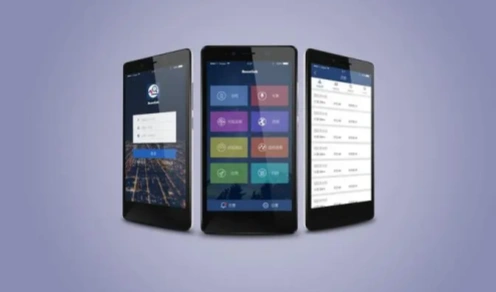
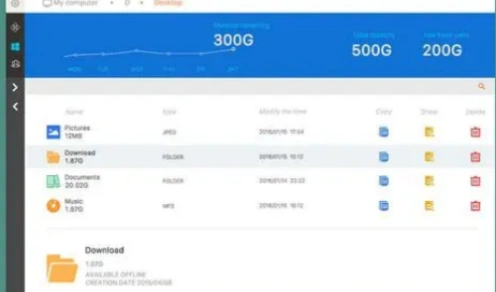
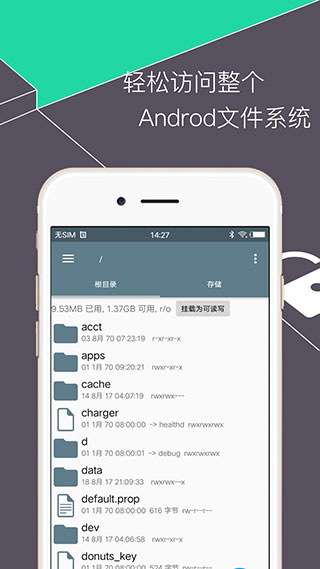
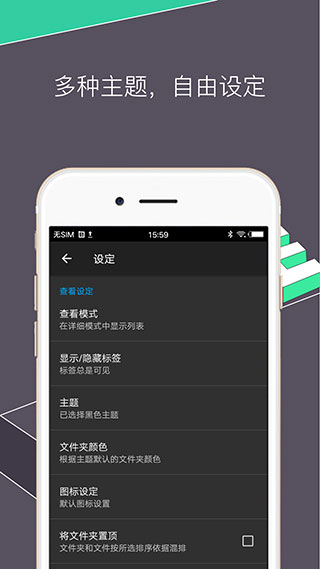
RE文件管理器是一款由北京重力无限科技有限公司打造的一款文件管理工具,使用这个软件你可以轻松的管理你手机中的所有文件,如文档、视频、拥有、游戏、应用等各种文件,而且如果有你不想留的文件,你还可以进行一键彻底删除,让你的手机储存空间更加的多,延长使用寿命。同时你还可以把重要的文件进行备份,这样就算是不小心被误删了也可以迅速的进行找回。
RE文件管理器官网地址:https://www.aisoutv.com/
在乐玩下载RE管理器,允许访问和管理所有文件。
一、关于根资源管理器
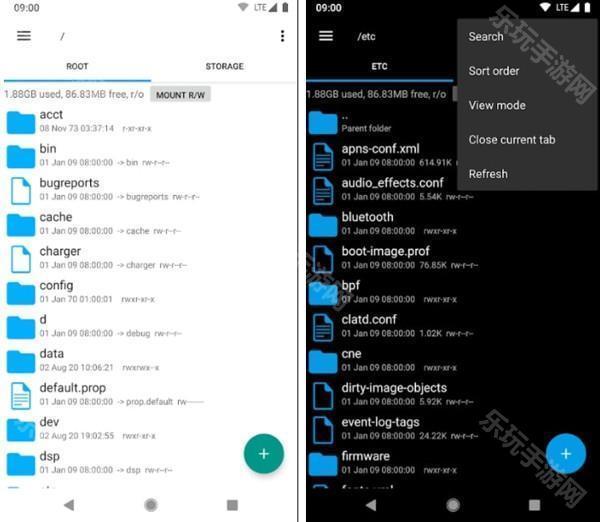
Root Explorer 是一个根文件管理器,您可以从此页面下载并浏览您设备的文件夹。
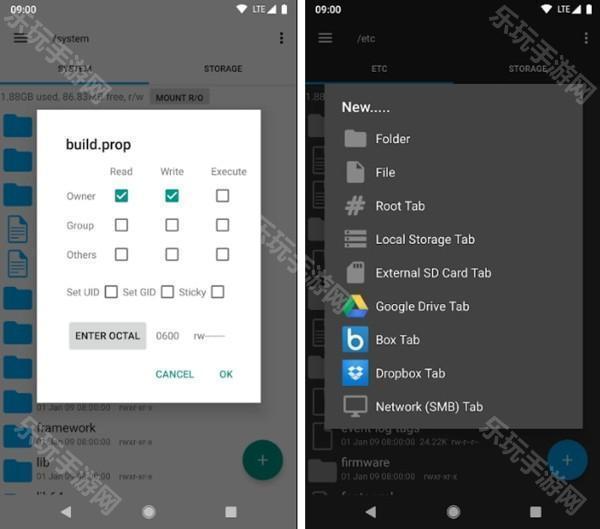
RE文件管理器让您更容易在您的 android 设备上发现所有文件夹,如难以捉摸的数据文件夹、es 文件等等。使用此文件管理器释放您的根设备的真正潜力。
查找根您的 Android 设备时创建的深入文件夹并了解其用途。访问您之前的所有视频、图像和其他多媒体文件,这些文件在您植根设备后丢失。总体而言,Root Explorer 将带您深入了解您的 android 系统。RE文件管理器带有一个根浏览器,可以输入您想要的文件并在您的设备上搜索。
二、云存储支持
支持所有流行的云存储平台,如 Google Drive 和 Dropbox,并为每个平台提供一个按钮。只需单击一下,您就可以将设备中的数据导出到云存储。它将为您节省大量时间和存储空间,并提高您的设备性能。
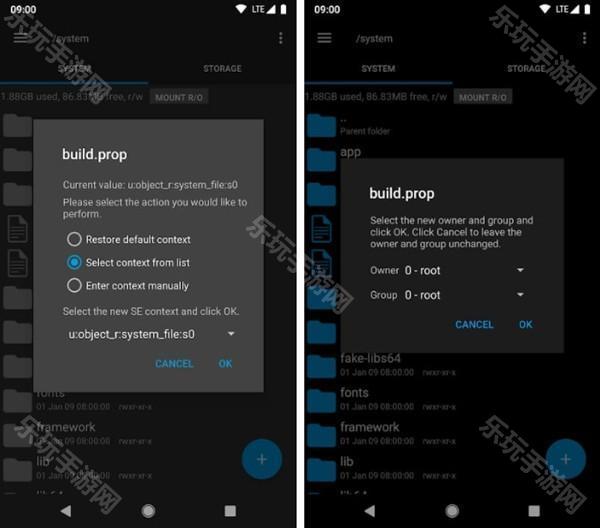
zip 或 tar/gzip 文件的文件提取
可以使用它提取所有流行的文件存档,例如 zip 或 tar/gzip 文件扩展名。如果文件被锁定,您可能需要文件所有者的密码。否则可以在几秒钟内借助根资源管理器应用程序将其提取出来。
三、所有文件格式支持
文件资源管理器支持 jpeg、doc、txt 和 ppt 等所有主要文件格式,因此您无需下载外部应用程序即可轻松访问它们。如果您必须同时处理多种类型的文件,这是一个核心优势。
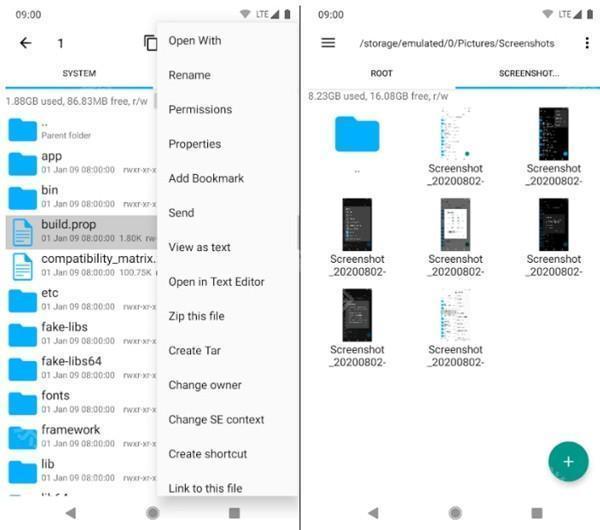
首先,请大家一定要确保自己的手机中的RE文件管理器获取到了Root权限,因为只有获取到了Root权限之后才可以编辑系统文件。
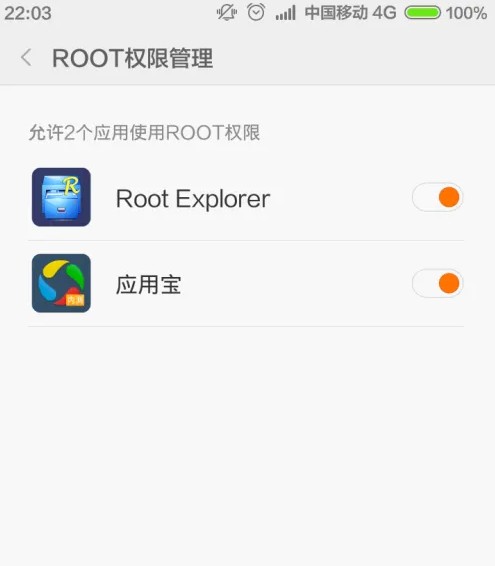
在RE文件管理器获取到了Root权限之后,点击进入该应用,然后点击选择“挂载为可读写”。
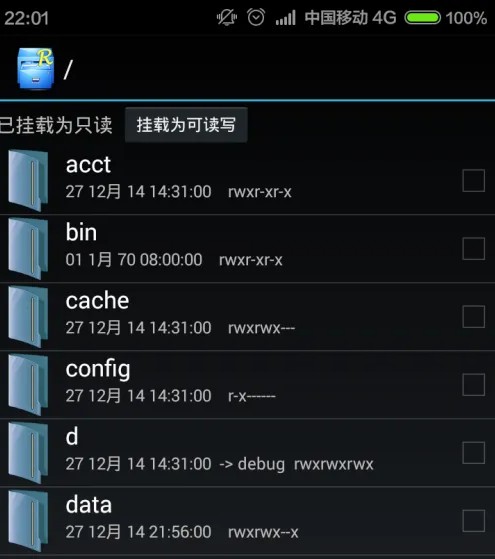
因为只有将RE文件管理器挂载为可读写的时候才可以对系统文件执行可写操作,切记。
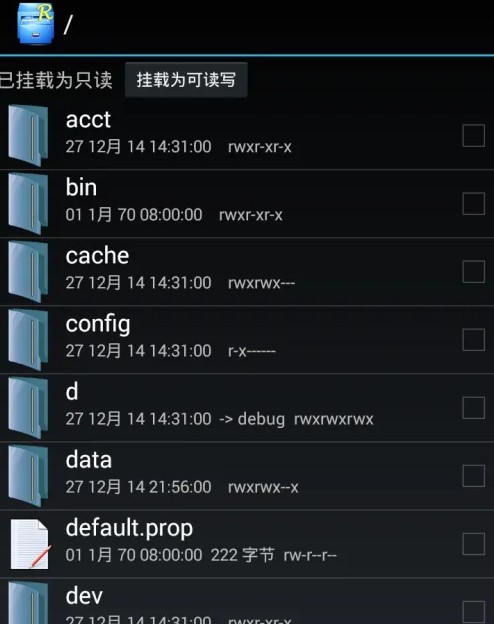
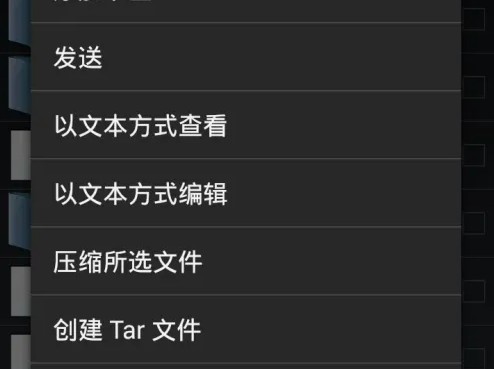
接下来,找到需要编辑的系统文件,长按该文件,选择“以文本形式编辑”。
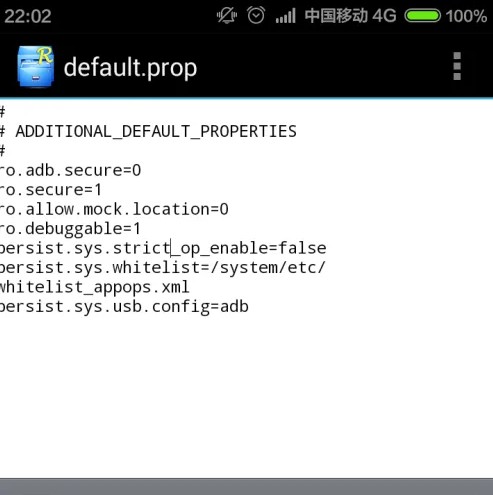
最后,我们便进入了系统文件的文本编辑器,点击就可以进行编辑啦。重磅提示:新手请勿随意更改系统文件,否则系统将很有可能无法启动,修改时一定要慎重!!
首先我们需要保证自己的手机已经取得root权限了,然后使用手机下载安装re文件管理器,打开以后进入到主界面。
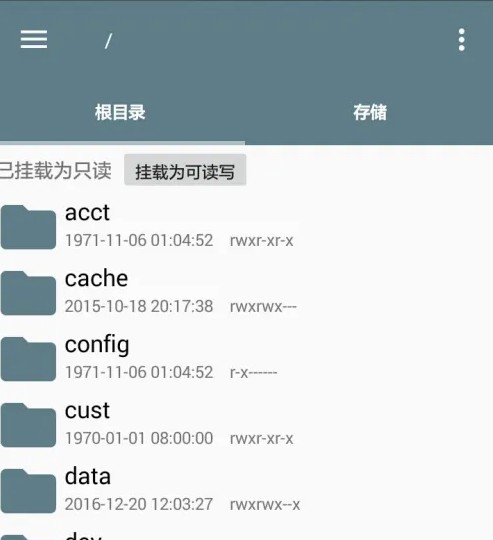
安装好以后re管理器怎么用很多人不知道,我们在主页找到system文件夹点击进入。
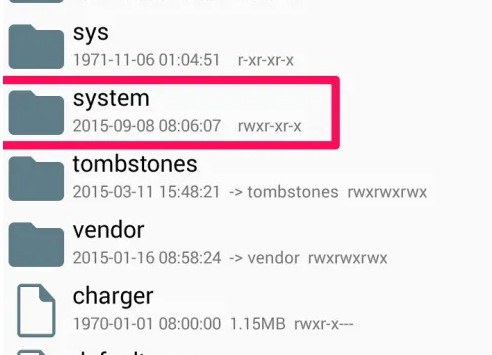
进入到re管理器的system文件夹以后我们可以看到app文件夹,同样的我们点击进入。
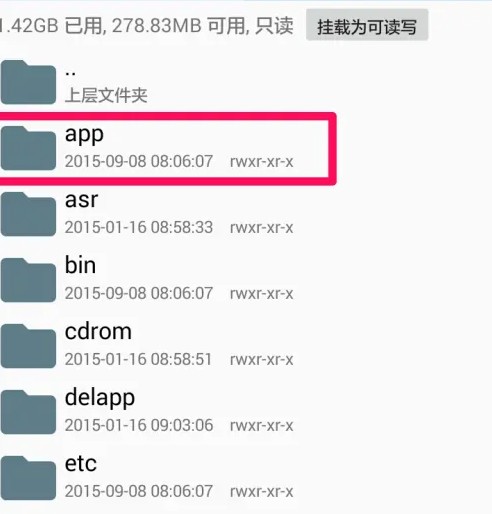
在re管理器的app文件夹中我们可以看到安卓系统自带的手机软件。
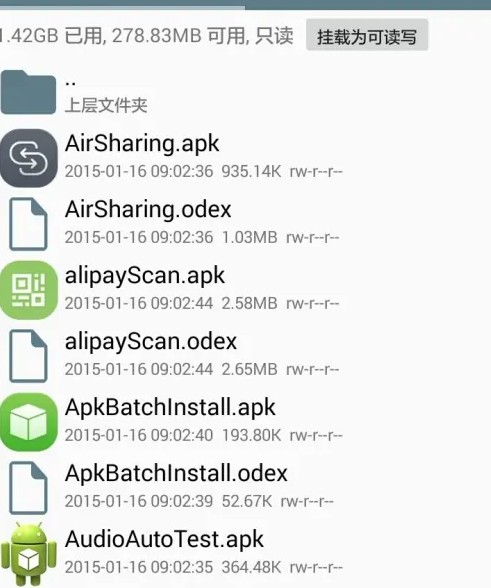
每一个系统自带的软件都有两个文件,分别以apk和odex为后缀,想要删除就长按将两个全部选中。
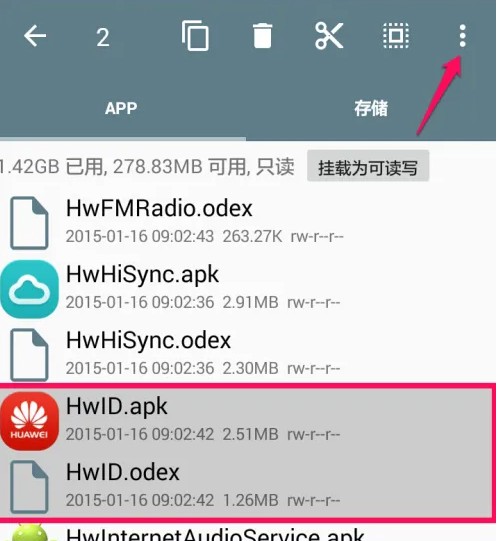
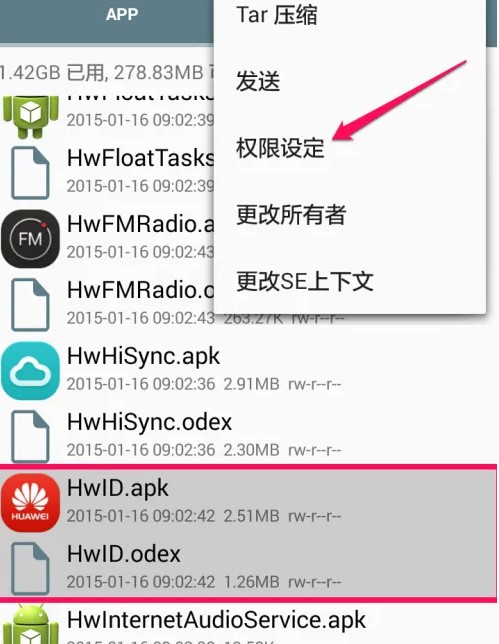
选中想要删除自带软件的两个文件以后点击右上角的选项,然后选择权限设定功能。
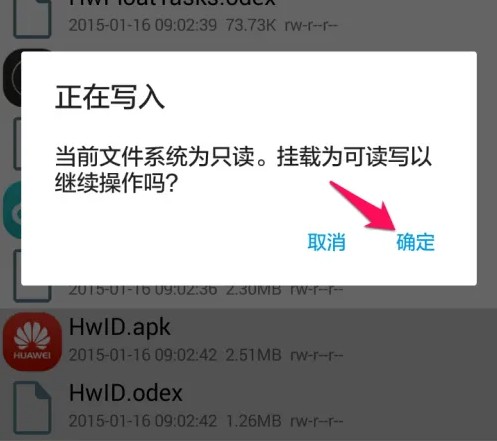
此时re管理器会提示当前文件系统为只读,挂载为可读写继续操作,我们点击确定就可以了。
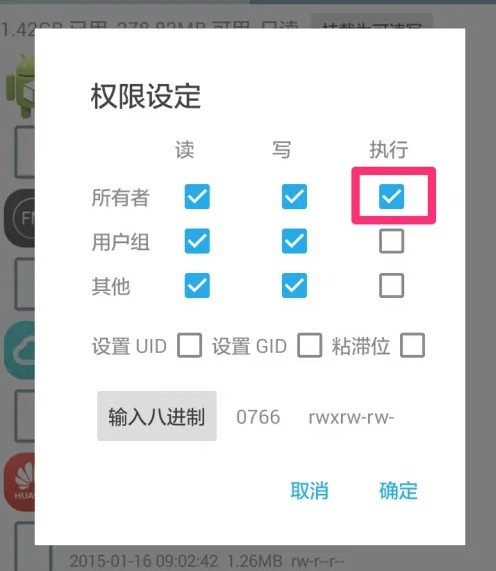
我们将re管理器权限中的所有者执行勾选上然后点击确定,弄好以后将自带软件的两个文件就可以删除了。
1、为文件/文件夹创建符号链接,并为系统分区挂载只读/读写权限。
2、书签和主页功能:将目录设置为书签或主页,以便轻松快速地打开文件夹。
3、查看SQLite数据库文件,计算文件的MD5值,并检查文件的MIME类型。
1、设置文件和文件夹的读/写/执行权限和特殊权限(SUID/SGID/SBIT)。
2、更改文件和文件夹的所有者/用户组,并为文件/文件夹创建主屏幕快捷方式。
3、五种文件排序方式:名称升序/降序、日期升序/降序,大小升序/降序和类型。
4、三种列表视图模式:简明列表、详细列表、图标、多选文件管理:复制、移动、删除。
快捷工具栏:支持所有文件操作
本地/网络管理:管理手机及局域网计算机上的文件
本地/网络搜索:在本地和网络中搜索和查看文件
应用管理:轻松安装/卸载/备份应用程序
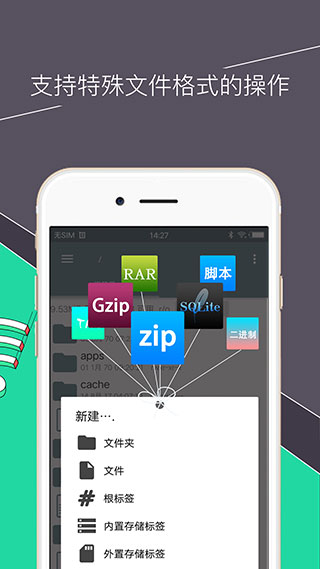
压缩/解压:文件压缩或解压支持ZIP和RAR
轻松操作/查看:支持文件多选操作,缩略图显示和多种视图模式
完善的流媒体功能:支持直接播放网络设备上的音乐和电影
蓝牙支持:通过蓝牙浏览/操作其他设备中的文件包括SQLite数据库查看器
RE文件管理器还支持多种文件格式查看、权限管理、蓝牙文件发送和其他操作。它可以轻松完成文件备份、共享、复制、移动、删除、重命名、详细信息等操作,使其成为国内外大量用户安装的必备软件。RE文件管理器还为您提供了清晰的文件夹管理方法,最快的复制和移动体验,并具有常规文件管理器的基本功能。它的搜索功能使您在手机上查找东西更加方便。
更新日志
v5.0.2版本
1. 提升文件查找速度;
2.适配安卓11系统;
3.隐私合规优化;
应用信息
相关版本
同类推荐
专题推荐
相关教程

《影视仓》4月最新配置接口地址一览
2026影视仓4月最新配置接口地址是什么?很多小伙伴在使用影视仓的时候发现很多以前的直播配置接口都失效了,4月即将到来影视仓也更新了一波新的接口,那么具体的接下来就跟着小编一起来了解一下《影视仓》4月最新配置接口地址一览。

tvbox直播源最新配置地址一览2026
tvbox直播源2026最新配置地址是什么?春节档已经到来,tvbox也更新了一波新的配置源接口,很多小伙伴在使用以前的配置源时就发现很多失效了,那么具体的接下来就跟着乐玩手游网芒果味的怪咖小编一起来了解一下最新的tvbox直播源配置地址吧。

《影视仓》2026最新配置接口地址一览
影视仓2026最新配置接口地址是什么?影视仓是一个影视观看平台,很多小伙伴还不太清楚最新配置接口有哪些。那么,接下来乐玩手游网草莓味的逗比小编就为各位小伙伴带来影视仓2026最新配置接口地址一览。

《CSDN》历史行为清除方法
CSDN历史记录怎么清除?CSDN是一款知名的博客软件,我们可以在软件中查看代码、程序和软件等有关的文章。其中很多小伙伴觉得自己刷的内容太杂导致个人推送的内容都不是很好,那么接下来就由乐玩小编给大家带来《CSDN》历史行为清除方法吧。

《爱奇艺》一起看功能使用教程
爱奇艺怎么邀请别人一起看电影?我们在观看一些非常优秀的影视作品时也想和其它小伙伴一起分享,这时我们就可以使用app自带的一起看功能来共同欣赏同一部影片。那么接下来就由乐玩小编给大家带来《爱奇艺》一起看功能使用教程吧。

《芒果TV》电视投屏教程
芒果TV怎么投屏到电视上?我们在日常使用视频播放软件时都会不拘泥于小屏幕,有时候将视频投放在大屏幕上能更加享受。许多小伙伴都不清楚芒果TV这款软件该怎么进行投屏,那么接下来就和乐玩小编具体了解下《芒果TV》电视投屏教程吧。

《Boss直聘》线上面试间加入方法
Boss直聘线上面试怎么进入?我们在这款软件上进行求职时我们会遇到能够提供线上面试的岗位,这样我们就不需要前往其公司就能进行面试。许多小伙伴还不知道该怎么进入线上面试,那么接下来就和乐玩小编一起了解下《Boss直聘》线上面试间加入方法吧。

《微信》名下微信号数量查询方法
微信怎么看自己有几个微信号?众所周知同一个实名信息可以注册5个微信号,对于想区分工作和生活的小伙伴来说这个功能是比较实用的,有时候注册多了也忘记自己有几个微信号,接下来就由乐玩小编给大家带来《微信》名下微信号数量查询方法吧。
8.7分
442人评价