
类型:拍照摄影 大小:64.78M 更新:2025-11-14 18:13:38
标签:
应用简介
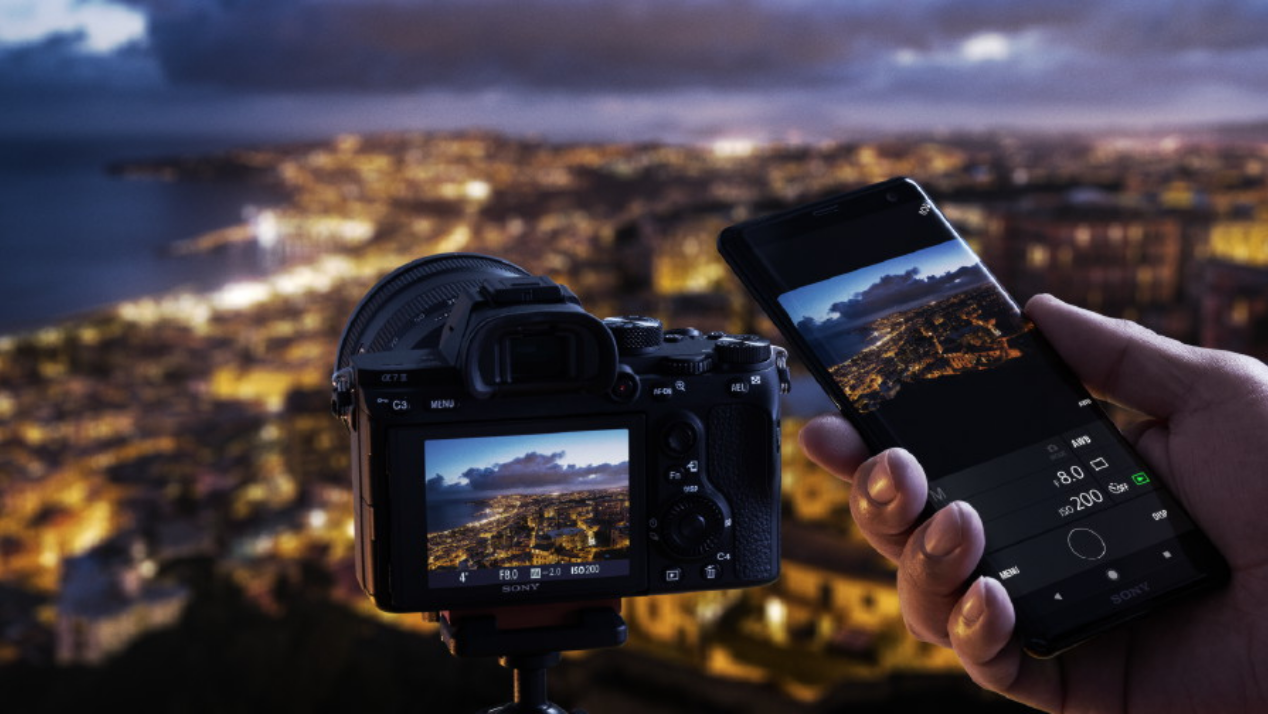
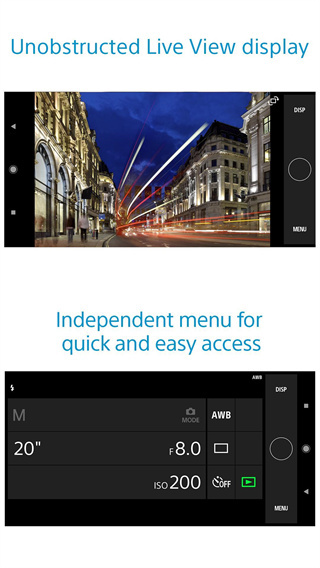
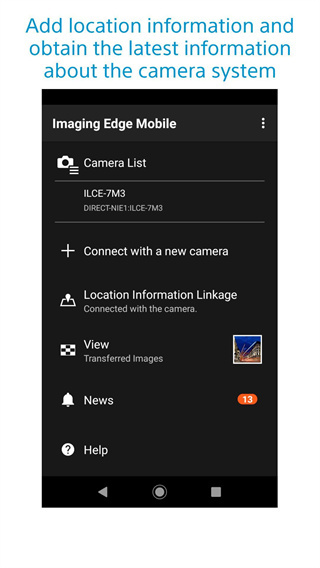
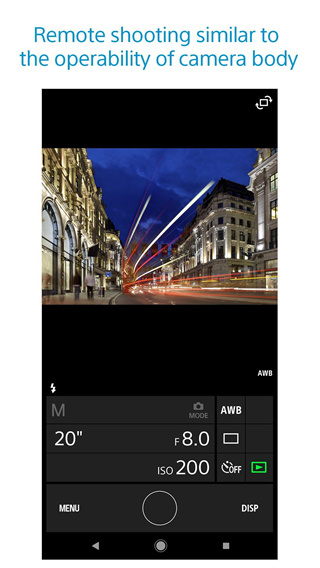
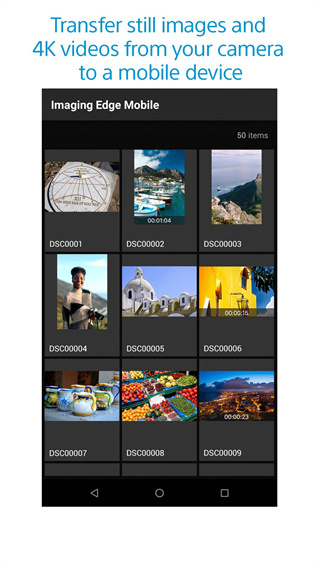
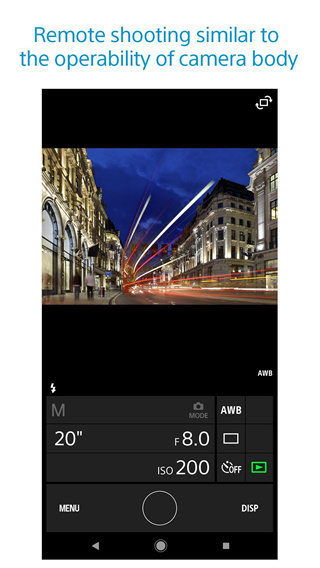
Imaging Edge Mobile索尼相机是一款专为索尼相机提供的图片编辑和传输工具软件。让你的索尼相机和手机可以轻松连接,不需要电脑也能完成高效传输,简简单单将相机中令你满意的照片传输到手机上。而且你还能够开启自动传输功能,只需要你拍好照片就可以到手机上,为你摆脱了繁琐的操作。还可以使用智能手机进行远程拍照,记录位置信息等功能。使得摄影爱好者可以轻松拍摄,不会错过任何美妙的瞬间。
Imaging Edge Mobile索尼相机地址:https://creatorscloud.sony.net/catalog/zh-hans-cn/ie-mobile/index.html
1.安装Imaging Edge Mobile
1.1. 从本站下载Imaging Edge Mobile安装到智能手机上。
2.检查是否启用了[位置信息关联]功能
2.1. 在智能手机上,选择[设定] > [位置]并将其打开。
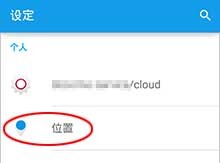
2.2. 启动Imaging Edge Mobile。
2.3. 检查[位置信息关联]选项是否显示在智能手机上。
如果显示,请直接前往 <4. 通过蓝牙通信将智能手机连接到拍摄装置>.
如果未显示,请继续执行下一步 <3. 启用[位置信息关联]功能>.
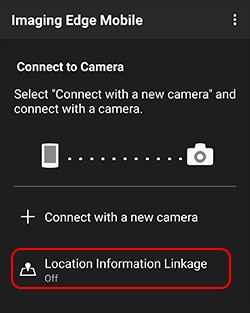
3.启用[位置信息关联]功能
要启用此功能,需要将拍摄装置上的静态影像发送到智能手机上。
3.1. 在拍摄装置上,按播放按钮
显示要发送的静态影像。
需要将影像存储在存储卡中。
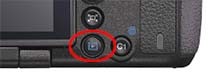
3.2. 按(发送)按钮,然后选择[这个影像]。
拍摄装置上将显示QR Code(二维码)。
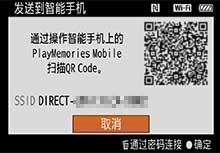
3.3. 在智能手机上启动Imaging Edge Mobile。
3.4. 选择[连接新拍摄装置] > [扫描 QR Code]。
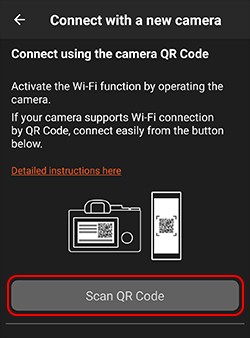
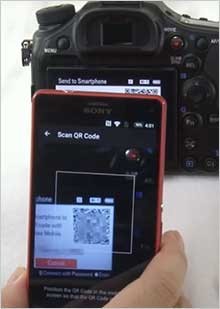
3.5. 扫描拍摄装置上显示的QR Code。
已发送影像,并通过Wi-Fi将智能手机与拍摄装置连接起来。
3.6. 确保Imaging Edge Mobile画面顶部显示[位置信息关联]选项。
使用Imaging Edge Mobile的扫描功能。使用智能手机上安装的其他读码器无法发送影像。
如果无法通过QR Code发送影像,请使用NFC或使用SSID和密码手动发送。
4.通过蓝牙通信将智能手机连接到拍摄装置
4.1. 在Imaging Edge Mobile的顶部画面上选择[位置信息关联]。
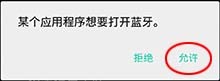
如果在智能手机上禁用了蓝牙功能,将出现[某个应用程序想要打开蓝牙。]这条消息。选择[允许]。
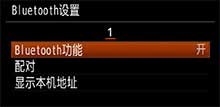
4.2. 在拍摄装置上,按菜单按钮并选择[网络/无线]* > [Bluetooth/Bluetooth设置] > [Bluetooth功能] > [开]。
* 根据型号的不同,菜单名称显示为[网络]或[无线]。
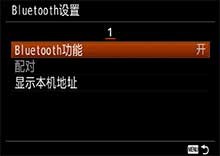
4.3. 选择[网络/无线] > [Bluetooth/Bluetooth设置] > [配对]。
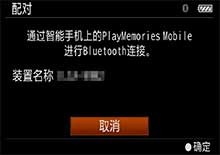
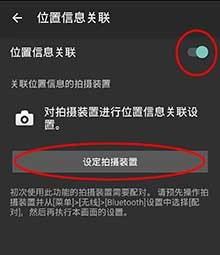
4.4. 在智能手机上,打开[位置信息关联],选择[设定拍摄装置],然后选择拍摄装置名称。
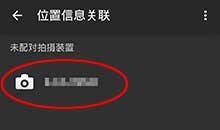
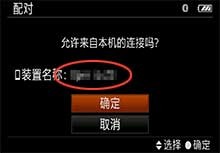
4.5. 在拍摄装置上,确认出现了智能手机名称并选择[确定]。
5.打开位置信息关联来关联智能手机上的信息
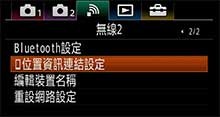
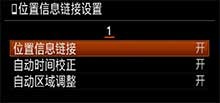
5.1. 在拍摄装置上,按菜单按钮并选择[网络/无线] > [位置信息/位置信息链接设置] > [位置信息链接] > [开]。
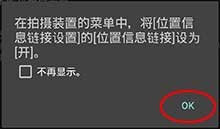
5.2. 在智能手机上,如果出现[在拍摄装置的菜单中,将[位置信息链接设置]的[位置信息链接]设为[开]。]这条消息,请选择[确定]。
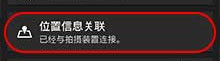
5.3. 设置已完成。确认随[位置信息关联]出现了[已经与拍摄装置连接。]这条消息。
其他功能
在[位置信息/位置信息链接设置](位置信息链接设置)画面中,可进行以下设置。
位置信息关联
将从智能手机获取的位置信息添加到影像中。
自动时间校正
使用智能手机上的设置自动校正拍摄装置上的日期和时间设置。
自动区域调整
使用智能手机上的设置自动调整拍摄装置上的区域设置。
6.添加位置信息 - 第二次或以后
如果之前已对智能手机设置过与拍摄装置配对,并再次启动了位置信息关联,请按以下方式设置您的设备。
智能手机设置 - 适用于Android设备
打开蓝牙:选择[设置] > [蓝牙]并将其打开。
打开位置信息:选择[设定] > [位置]并将其打开。
拍摄装置设置
打开蓝牙:按菜单按钮并选择[网络/无线] > [Bluetooth/Bluetooth设置] > [Bluetooth功能] > [开]。
打开位置信息链接:按菜单按钮并选择[网络/无线] > [位置信息/位置信息链接设置] > [位置信息链接] > [开]。
Imaging Edge Mobile设置
启动Imaging Edge Mobile,选择[位置信息关联]并将其打开。
1、软件为用户提供了大量的设置,可以随意应用到自己的照片编辑中。
2、无论用户喜欢什么样的设置效果,平台都会及时推荐。
3、大量优质的内容可以自由分享,有需要的朋友可以合理安排自己的操作。
1、传输完成后,您可以通过社交网络或电子邮件即时分享您的高质量图像。
2、拍摄后不再需要选择和传输图像,可以通过自动后台传输功能即时传输到手机。
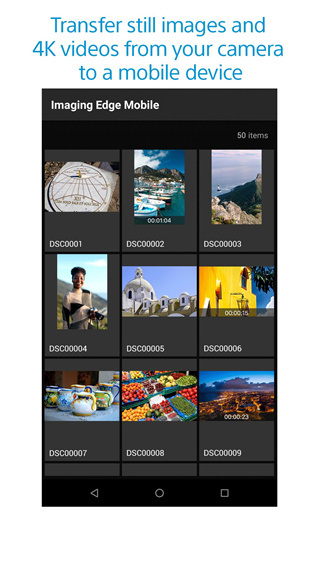
3、可以传输高比特率视频文件,包括4K,没有损失的将图像从相机传输到手机。
Imaging Edge Mobile索尼相机是非常实用和智能的应用,你将对于高清视频和图片文件传输,并可以通过应用有更多的同步照片,将一些自己喜欢的照片永久存储在手机上,你也可以随时添加照片的位置信息。
更新日志
v7.8.3版本
-改进了应用程序在某些智能手机上异常终止的问题。
应用信息
相关版本
同类推荐
专题推荐
相关教程

tvbox直播源最新配置地址一览2025
tvbox直播源2025最新配置地址是什么?下半年暑假档已经到来,tvbox也更新了一波新的配置源接口,很多小伙伴在使用以前的配置源时就发现很多失效了,那么具体的接下来就跟着乐玩手游网芒果味的怪咖小编一起来了解一下最新的tvbox直播源配置地址吧。
《影视仓》11月最新配置接口地址一览
2025影视仓11月最新配置接口地址是什么?很多小伙伴在使用影视仓的时候发现很多以前的直播配置接口都失效了,11月即将到来影视仓也更新了一波新的接口,那么具体的接下来就跟着小编一起来了解一下《影视仓》11月最新配置接口地址一览。

《影视仓》2025最新配置接口地址一览
影视仓2025最新配置接口地址是什么?影视仓是一个影视观看平台,很多小伙伴还不太清楚最新配置接口有哪些。那么,接下来乐玩手游网草莓味的逗比小编就为各位小伙伴带来影视仓2025最新配置接口地址一览。

steam游戏链在一起存档方法
steam游戏链在一起怎么存档?这是最近比较热门的一款游戏,很多小伙伴很喜欢玩这款游戏但是发现游戏没有存档,不知道游戏在哪里可以存档,那么不知道在哪里可以存档的接下来就跟着小编一起来了解一下steam游戏链在一起存档方法。

《拼多多》消费总额查询方法
拼多多怎么看一共花了多少钱?很多小伙伴使用拼多多来购买东西都是为了省钱的,但是最近有博主发现自己使用拼多多扣扣搜搜的花了很多钱,很多小伙伴就想看看自己在拼多多的消费总额,那么具体的接下来就跟着小编一起来了解一下《拼多多》消费总额查询方法。
腾讯start云游戏玩DNF方法
腾讯start云游戏怎么玩DNF?这是腾讯的一款云游戏软件,用户可以使用这款软件来体验各种腾讯旗下热门游戏的云游戏,很多小伙伴不知道怎么使用这款软件来玩云dnf,那么接下来就跟着小编一起来了解一下腾讯start云游戏玩DNF方法。

《爱奇艺》一起看私人房间设置方法
爱奇艺一起看怎么设为私人模式?一起看是一个非常实用的功能,我们可以和自己的好友同步观看剧集,不过有些小伙伴发现自己开启房间后有陌生人进入,这是因为我们开启的是公开房间。那么接下来就由乐玩小编给大家带来《爱奇艺》一起看私人房间设置方法吧。

OPPO小布助手语音唤醒设置教程
OPPO小布助手怎么用语音唤醒?小布助手是一款OPPO手机自带的ai应用,类似小米手机的小爱同学。许多小伙伴想尝试使用这个ai的语音唤醒功能,我们需要在手机中进行设置才能开启这项功能。那么接下来就和乐玩小编具体看看OPPO小布助手语音唤醒设置教程吧。
6.6分
483人评价