发布时间:2026-03-10 13:55:07作者:网友
最近爆火的开源 AI 代理工具 OpenClaw(江湖昵称「小龙虾」),堪称打工人的「AI 指挥官」!
支持本地部署、对接国内外数十款大模型,所有数据本地存储,实用性和安全性拉满,还能自动化处理各类办公任务,解放双手超省心。
夸克网盘:
https://pan.quark.cn/s/27e85a4b96aa
百度网盘:
https://pan.baidu.com/s/1ImK5bQnbmdaqw-Ue5ghaNA?pwd=7ib7
手机客户端:
https://www.lwedu.sh.cn/android/dyqvds23998.html
网上 Mac 版的安装教程随处可见,今天就给大家整理一份Win11 专属的 OpenClaw 部署指南,包含一键安装和手动安装两种方式,还有避坑要点、飞书联动配置,新手跟着抄作业就行,亲测有效!
安装前必看:3 分钟避坑准备,避开 90% 的报错
安装前做好基础检查,能让后续流程丝滑到底,逐点确认别偷懒!
【系统 & 硬件硬性要求】
系统:Windows 11 64 位(Win10 1903 + 也兼容,32 位系统直接不支持)内存:最低 2GB,推荐 4GB 以上(本地跑大模型建议 8GB + 更流畅)硬盘:预留至少 500MB 存储空间(含安装文件和各类依赖包)网络:稳定联网(下载依赖需联网,调用云端大模型联网,本地模型可离线使用)
【核心操作提醒,重中之重】
全程用管理员权限操作终端,否则必出权限不足报错;
安装路径坚决避开中文、空格、特殊符号(比如「我的文件夹」「Open Claw」都不行);安装过程别关闭终端、别断网,耐心等依赖下载完成;一键安装脚本会自动配置 Node.js 22+(核心依赖),不用手动提前装,避免版本冲突。
方式一:一键安装(官方推荐,小白首选)
专门为零基础用户打造,不用懂命令行,3 分钟就能搞定,自动配置所有环境和依赖,这也是最推荐的方法!
步骤 1:打开管理员权限 PowerShell,配置执行策略
点击 Windows 左下角搜索框,输入「PowerShell」;右键「Windows PowerShell」,选择「以管理员身份运行」,弹窗选「是」;在终端输入以下命令,按下回车,后续弹窗选A(全是):

步骤 2:执行一键安装脚本,坐等完成
将以下命令完整复制,粘贴到 PowerShell 终端,回车即可,脚本会自动完成所有安装步骤:

如果一键安装报错,直接切换到方式二,稳妥不踩雷!
方式二:手动安装(适合有基础用户,可控性更强)
适合本身有 Node.js 环境、想自定义修改 OpenClaw 源码的用户,步骤稍繁琐,但能完全掌控安装过程,按步骤来零报错!
第一步:安装 Node.js 22+(版本必须达标)
OpenClaw 对 Node.js 版本要求严格,必须≥22,推荐装 LTS 稳定版:
下载地址:https://nodejs.org/zh-cn/download/选择「Windows 安装包(64 位)」,下载 v22.x.x 版本;双击安装包,必须勾选「Add to PATH」(自动配置环境变量,少这步必出问题),其余默认下一步;验证:终端输入node -v和npm -v,能显示版本号即安装成功。
第二步:安装 Git
下载地址:https://git-scm.com/downloads(直接选 Windows 版本);安装默认配置即可,新手推荐勾选「Use Git from Git Bash only」,避免环境混乱;验证:终端输入git --version,显示版本信息即成功。
第三步:执行安装脚本,完成部署
将以下命令复制粘贴到管理员权限的 PowerShell,回车执行:

第四步:验证安装成功
终端输入openclaw --version,能显示版本号(如 2026.3.7),说明安装完成!
关键步骤:OpenClaw 基础配置,对接大模型
安装完成后,简单配置就能对接心仪的大模型,国内外主流模型都支持!
终端输入配置命令,回车:

选择模型供应商:Kimi、MiniMax、火山引擎、阿里、GPT、Claude 等任选;输入对应模型的API Key(注意信息安全,切勿泄露),并选择已开通的具体模型,完成基础配置。进阶玩法:OpenClaw 联动飞书,打造专属 AI 机器人
配置飞书机器人后,直接在飞书和小龙虾对话,让它自动处理消息、整理文档、生成任务,打工人幸福感拉满!
第一步:飞书开放平台获取凭证
打开飞书开放平台:https://open.larkoffice.com/app,新建企业自建应用;找到「凭证与基础信息」,复制App ID和App Secret(后续要用);点击「添加应用能力」,启用机器人能力。
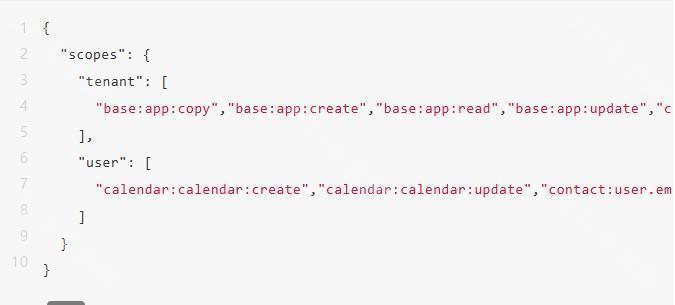
第二步:飞书权限配置(必配,否则无法联动)
在应用的「权限管理」中,配置以下权限(直接复制粘贴即可),确保机器人能正常接收、发送消息:
第三步:事件与回调配置(长连接 + 消息订阅)
进入应用「事件与回调」,订阅方式选择「长连接接收事件」(推荐);点击「添加事件」,新增im.message.receive_v1(接收消息 v2.0)和im.message.bot_muted_v1(用户修改机器人消息配置);完成后发布应用版本(免审核,发布后立即生效)。
第四步:OpenClaw 配置飞书通道,完成联动
终端输入命令,选择飞书通道:openclaw channels add,选择「feishu」;粘贴之前复制的飞书 App ID 和 App Secret,选择「china」区域;启动网关:openclaw gateway --verbose,飞书找到机器人单聊,发送 @机器人测试,收到配对码后,终端执行openclaw pairing approve feishu 你的配对码,秒完成联动!
夸克网盘:
https://pan.quark.cn/s/27e85a4b96aa
百度网盘:
https://pan.baidu.com/s/1ImK5bQnbmdaqw-Ue5ghaNA?pwd=7ib7
配置完成:开启你的 AI 指挥官之旅
一切配置就绪后,直接在飞书和小龙虾对话即可,它会主动和你互动,可自定义名字、交流风格,后续只需给它下达指令,就能让它完成各类任务:自动整理文档、生成会议纪要、批量处理文件、智能排期日程…… 解锁 15 + 实用玩法,把重复工作全交给它!
大模型时代,拥有一款专属的 AI 指挥官太香了!这份 Win11 部署指南亲测有效,跟着步骤来,小白也能轻松上手,赶紧去试试吧~
上一篇:《影视仓》4月最新配置接口地址一览
下一篇:已经是最后一篇了...
应用推荐
相关教程

《影视仓》4月最新配置接口地址一览
2026影视仓4月最新配置接口地址是什么?很多小伙伴在使用影视仓的时候发现很多以前的直播配置接口都失效了,4月即将到来影视仓也更新了一波新的接口,那么具体的接下来就跟着小编一起来了解一下《影视仓》4月最新配置接口地址一览。

tvbox直播源最新配置地址一览2026
tvbox直播源2026最新配置地址是什么?春节档已经到来,tvbox也更新了一波新的配置源接口,很多小伙伴在使用以前的配置源时就发现很多失效了,那么具体的接下来就跟着乐玩手游网芒果味的怪咖小编一起来了解一下最新的tvbox直播源配置地址吧。

《影视仓》2026最新配置接口地址一览
影视仓2026最新配置接口地址是什么?影视仓是一个影视观看平台,很多小伙伴还不太清楚最新配置接口有哪些。那么,接下来乐玩手游网草莓味的逗比小编就为各位小伙伴带来影视仓2026最新配置接口地址一览。

《CSDN》历史行为清除方法
CSDN历史记录怎么清除?CSDN是一款知名的博客软件,我们可以在软件中查看代码、程序和软件等有关的文章。其中很多小伙伴觉得自己刷的内容太杂导致个人推送的内容都不是很好,那么接下来就由乐玩小编给大家带来《CSDN》历史行为清除方法吧。

《爱奇艺》一起看功能使用教程
爱奇艺怎么邀请别人一起看电影?我们在观看一些非常优秀的影视作品时也想和其它小伙伴一起分享,这时我们就可以使用app自带的一起看功能来共同欣赏同一部影片。那么接下来就由乐玩小编给大家带来《爱奇艺》一起看功能使用教程吧。

《芒果TV》电视投屏教程
芒果TV怎么投屏到电视上?我们在日常使用视频播放软件时都会不拘泥于小屏幕,有时候将视频投放在大屏幕上能更加享受。许多小伙伴都不清楚芒果TV这款软件该怎么进行投屏,那么接下来就和乐玩小编具体了解下《芒果TV》电视投屏教程吧。